Leia o laboratório em duas escalas
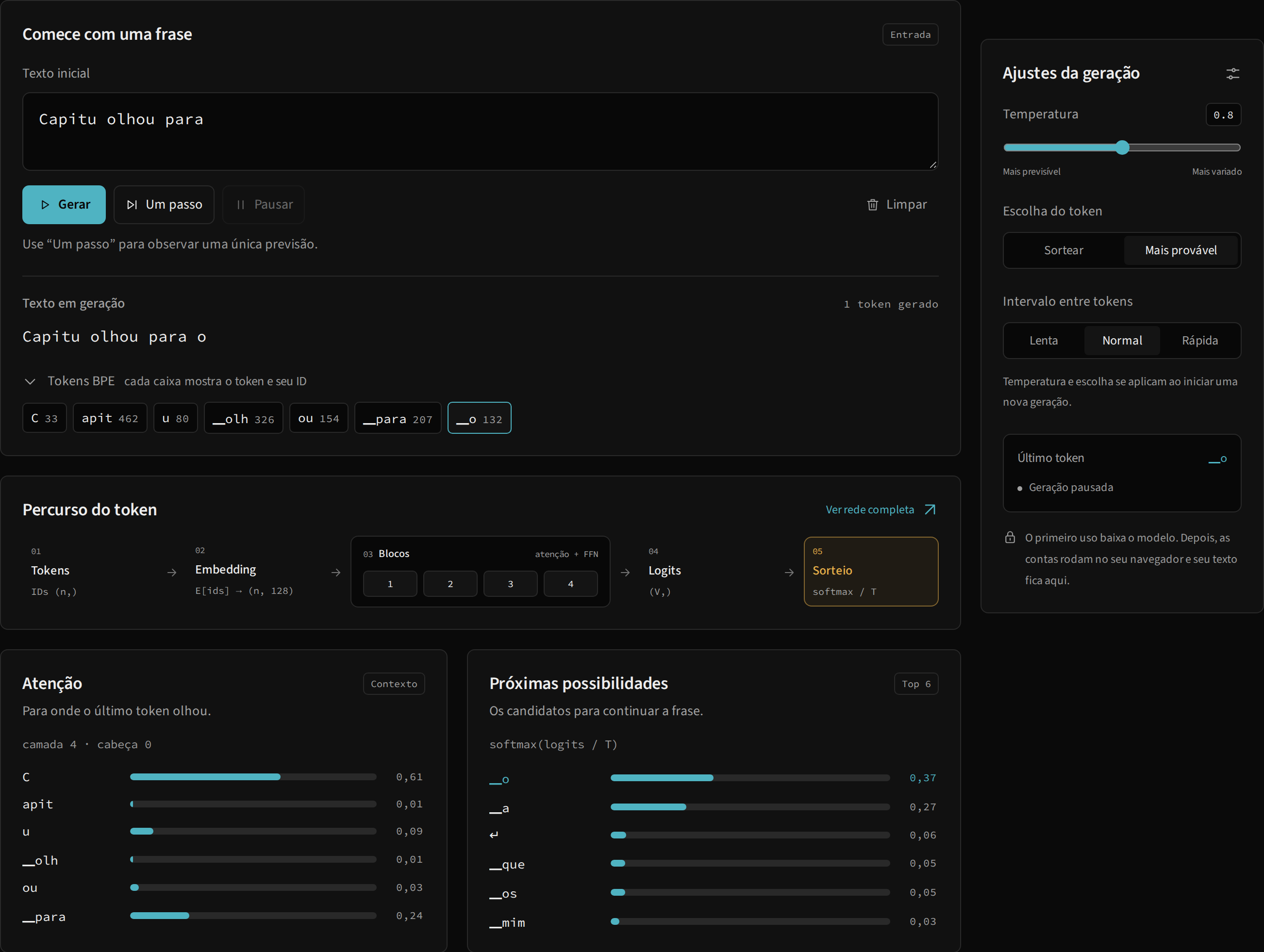
A área superior permite escrever e comparar previsões rapidamente. A arquitetura completa, abaixo, permite seguir as operações que produziram a previsão selecionada. As duas áreas usam o resultado do mesmo modelo; a passagem de uma para outra não inicia um segundo motor.
O cabeçalho oferece o laboratório, esta documentação, Como funciona e a troca de idioma PT / EN. Trocar o idioma abre outra página e carrega os assets daquele idioma quando você iniciar uma previsão. Não traduz a continuação atual nem conserva a rodada em andamento.
Componentes e perguntas que respondem
| Componente | Pergunta respondida | O que observar |
|---|---|---|
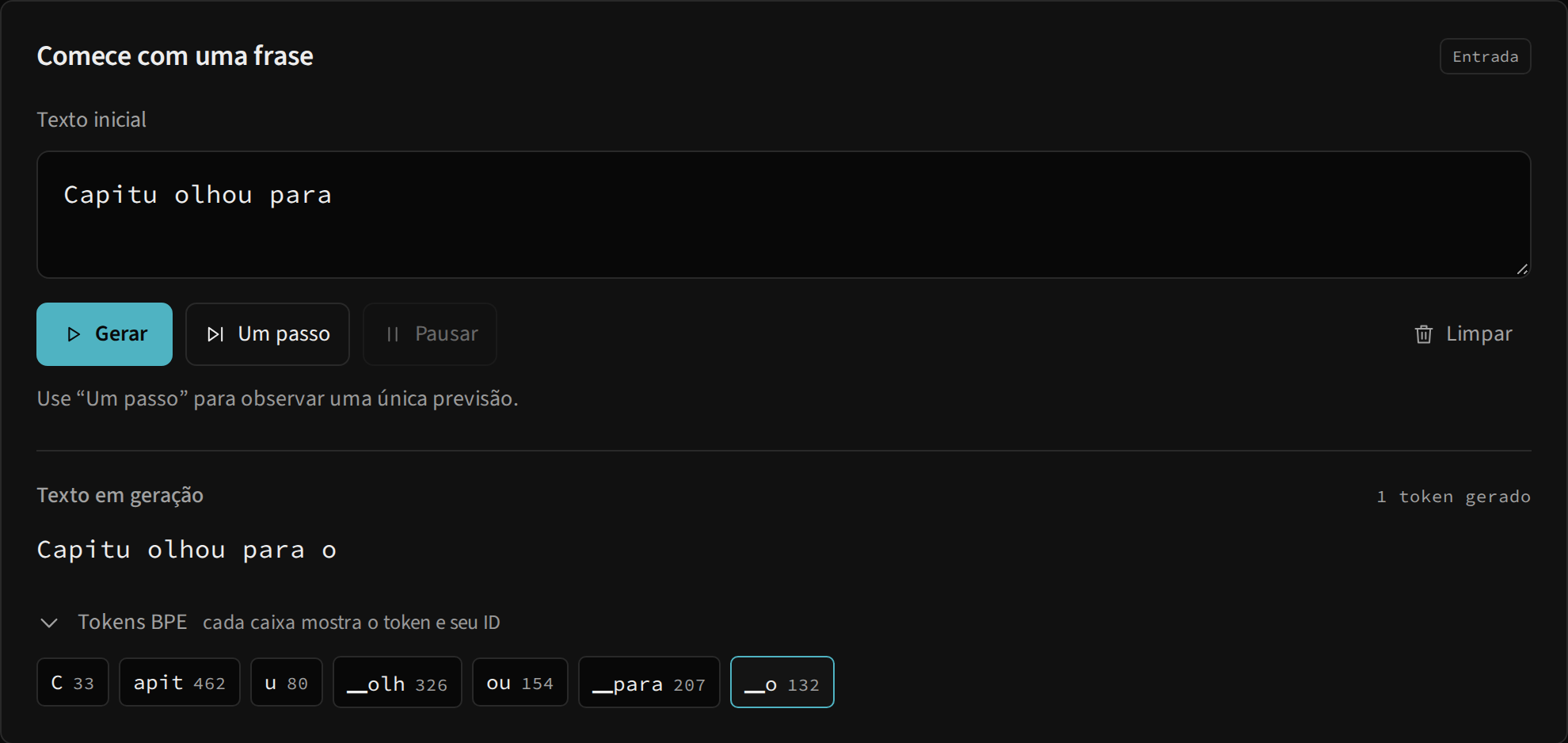
| Texto inicial | Que prefixo vou fornecer? | Frase de até 600 caracteres |
| Gerar / Um passo / Pausar / Limpar | Como avançar a rodada? | Estado de execução e quantidade gerada |
| Texto em geração | Qual continuação já foi produzida? | Prefixo seguido das decodificações dos IDs |
| Tokens BPE | Como o texto é representado? | Pedaço do vocabulário e seu ID |
| Percurso do token | Em qual parte da rede estamos? | Embedding, blocos, logits e escolha |
| Atenção | Como a última consulta distribuiu peso no contexto? | Quarto bloco, primeira cabeça |
| Próximas possibilidades | Que IDs competiam por ser a próxima saída? | Seis maiores probabilidades |
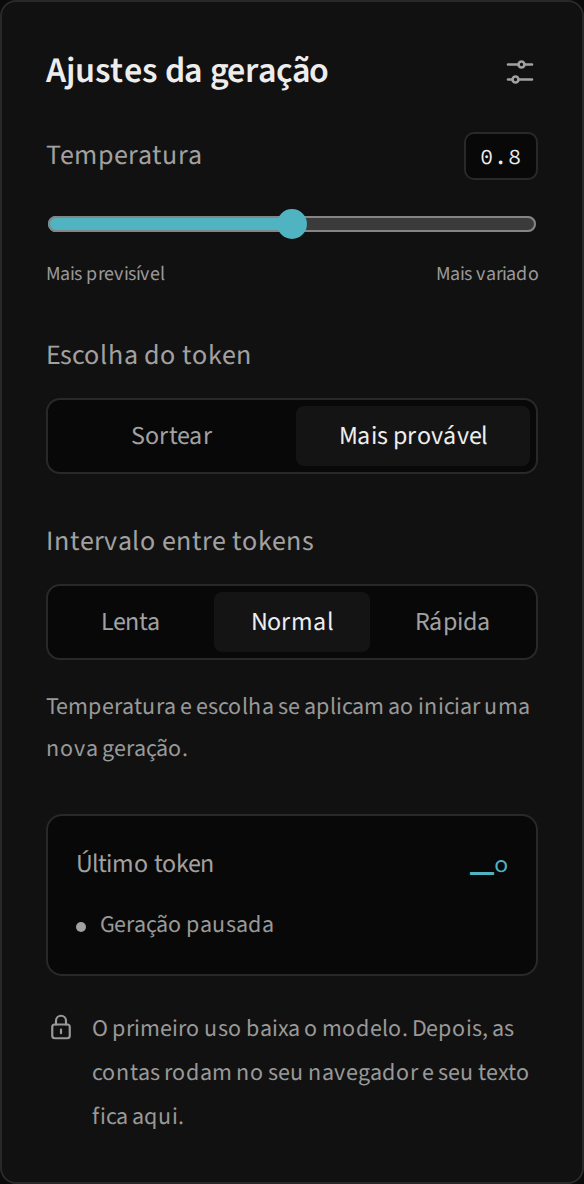
| Ajustes da geração | Como escolher e apresentar tokens? | Temperatura, sampling e intervalo |
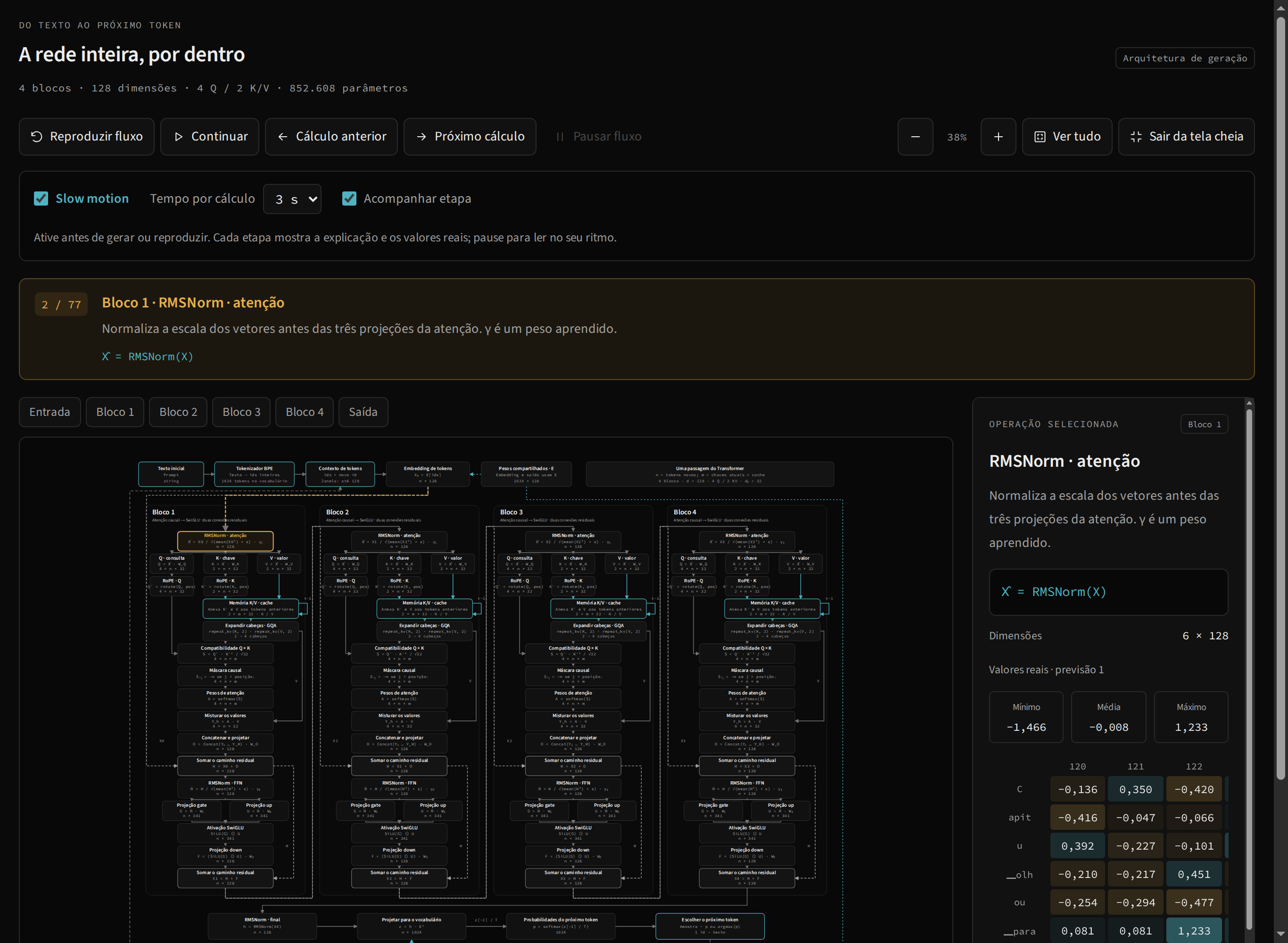
| Rede inteira | Que cálculos e conexões formam a previsão? | Operações, resíduos, cache e pesos E |
| Inspetor | Quais números e código correspondem à seleção? | Equação, shape, estatísticas e recorte |
Um percurso de leitura em cinco ações
- Escolha Mais provável para facilitar comparações entre rodadas.
- Pressione Um passo e leia o último token e seu ID.
- Compare a distribuição de candidatos com a distribuição de atenção.
- Abra Ver rede completa e amplie um bloco.
- Selecione Q, Máscara causal ou SwiGLU, lendo os valores e o código ao lado.
Durante uma geração contínua, clicar numa operação pausa a geração e a reprodução. Isso estabiliza a previsão enquanto você lê. O guia de geração explica a retomada e a diferença entre editar a entrada e iniciar uma rodada nova.
O que os prints mostram
As capturas desta página usam a previsão real do prefixo padrão, com temperatura 0.8 e escolha greedy. lab.png mostra a área superior; editor.png, texto, controles e IDs; settings.png, os ajustes. As capturas de 390 e 320 pixels mostram a arquitetura no celular, e fullscreen.png mostra o mapa ampliado.
São fotografias de estados específicos, não um histórico que a interface armazena. Os rótulos PT e EN acompanham o idioma da página. Para observar outros estados ou valores, execute o laboratório e gere uma previsão própria.
Usar em uma tela pequena
Os painéis passam a uma leitura vertical. Os controles continuam disponíveis, mas a rede é maior que a tela: use a navegação por bloco, zoom e rolagem do mapa. As matrizes podem exigir rolagem horizontal dentro do inspetor.
Você pode alcançar controles com Tab e ativar operações focadas com Enter ou Espaço. O link Pular para o conteúdo permite evitar o cabeçalho. Para compreender o mapa sem seguir a animação, desmarque Acompanhar etapa e use a navegação manual. Leia arquitetura para conexões e estados e erros para carregamento e recuperação.